设置工作名称的行数和位置
当工作名称较长,或与节点、工期文字重叠时,可以把名称分成多行,再调整左右、上下位置。本页使用最新版 CCProject 和 A4 项目文件实拍,每一步都与软件中的实际操作对应。
本操作只改变名称的显示方式,不改变工作工期、开始和结束时间、节点编号及逻辑关系。
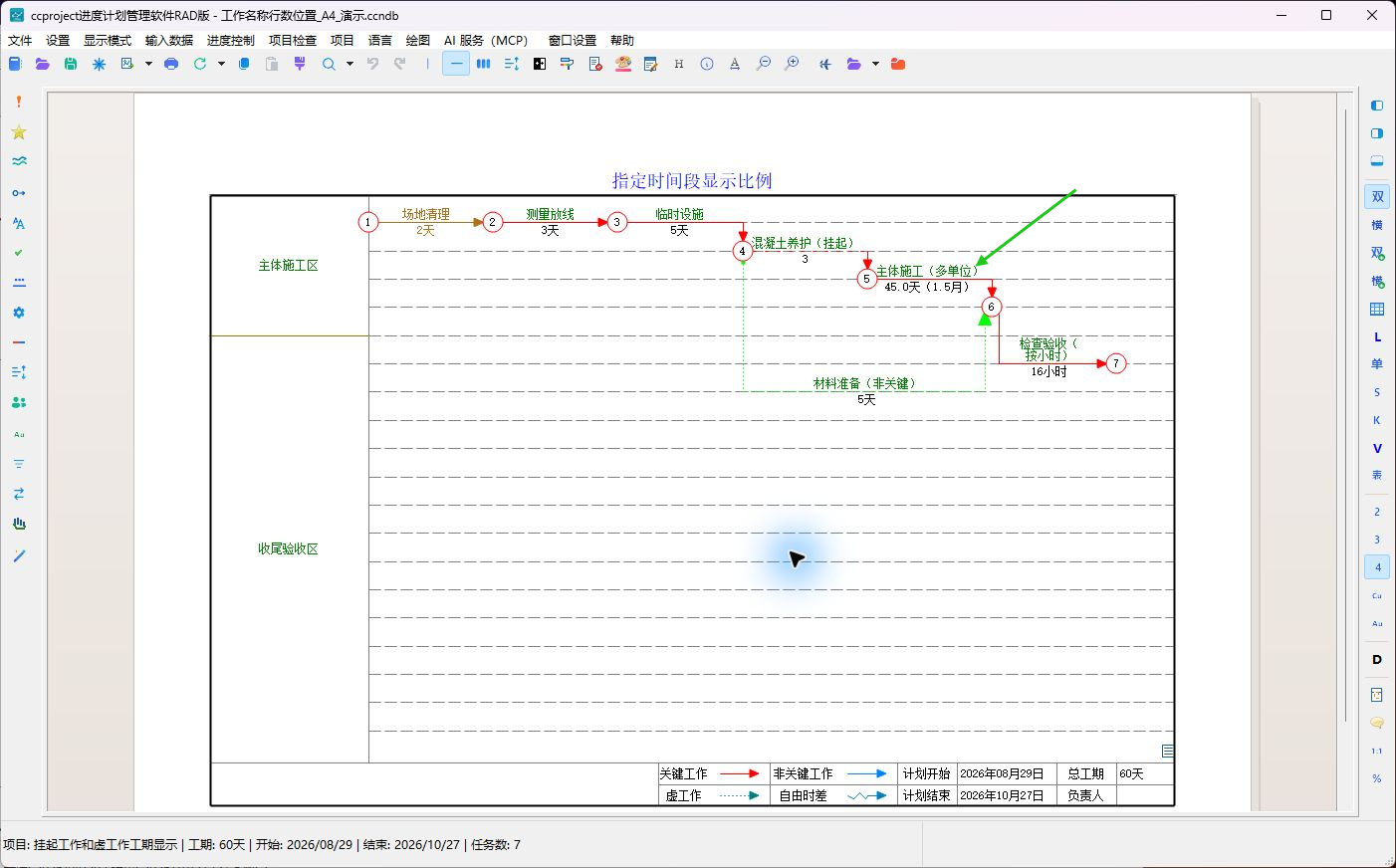
第 1 步:找到需要调整的工作名称
- 打开项目,切换到“双代号网络图”。
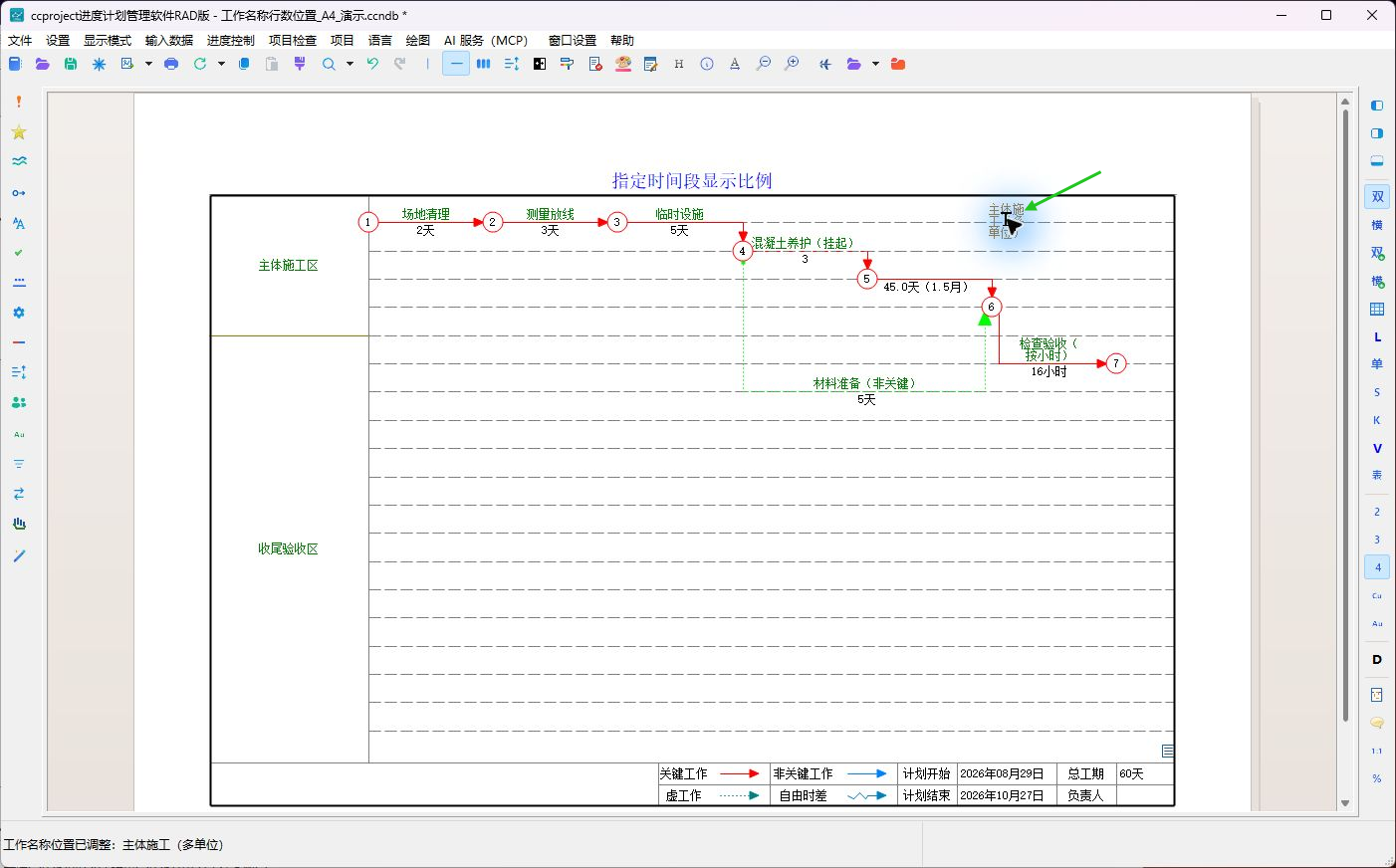
- 在图中找到需要调整的工作名称。本例选择“主体施工(多单位)”。
- 先观察名称、工期文字和箭线的位置,确定需要分成几行、向哪个方向移动。
第 2 步:打开“调整名称属性”
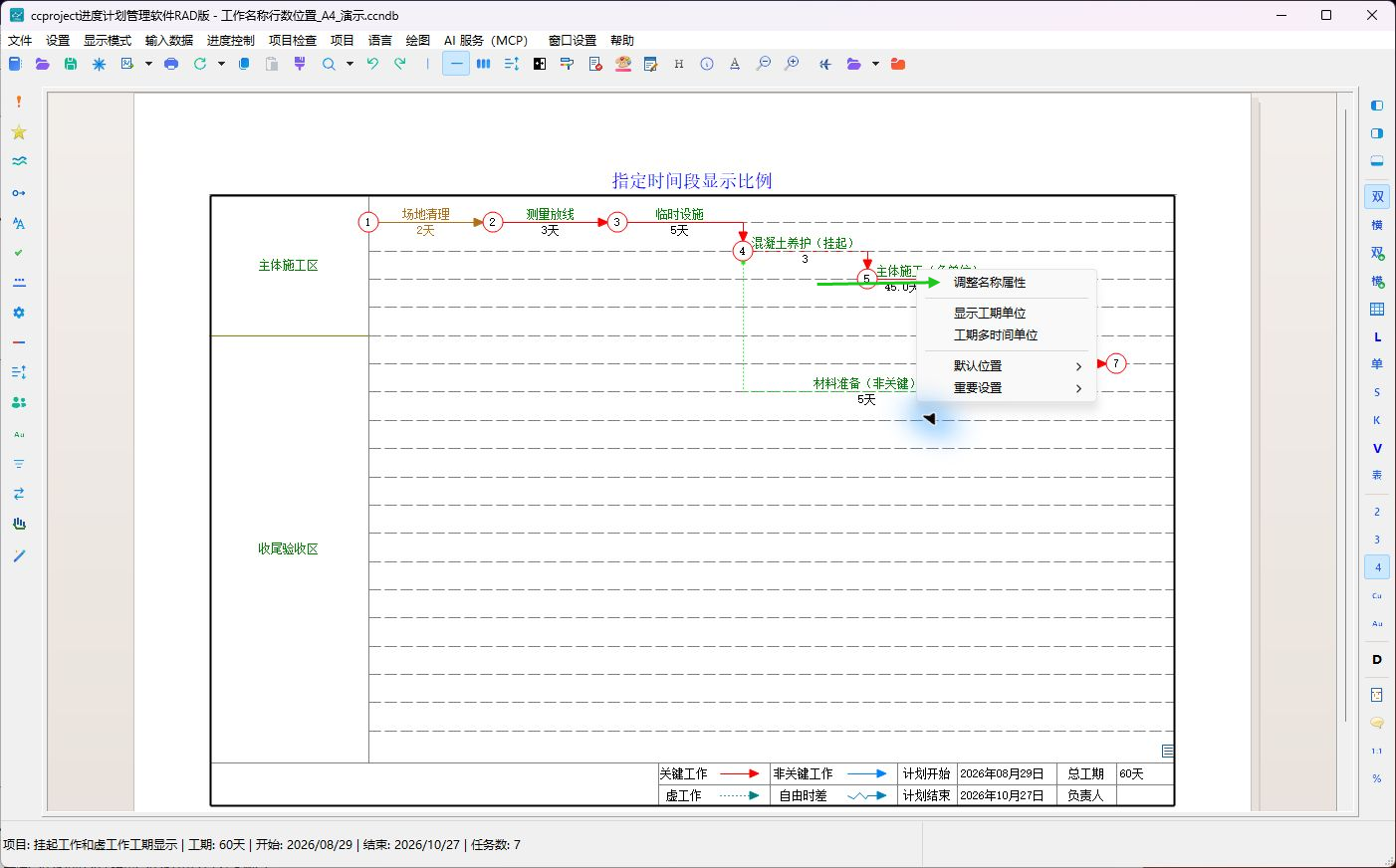
- 把鼠标移到工作名称文字上。
- 单击鼠标右键。
- 在弹出的菜单中选择“调整名称属性”。
也可以直接在工作名称上双击鼠标左键,快速打开同一个窗口。右键菜单不正确时,说明鼠标可能点到了箭线、节点或空白处,请把鼠标重新放到名称文字上。
第 3 步:设置行数和位置
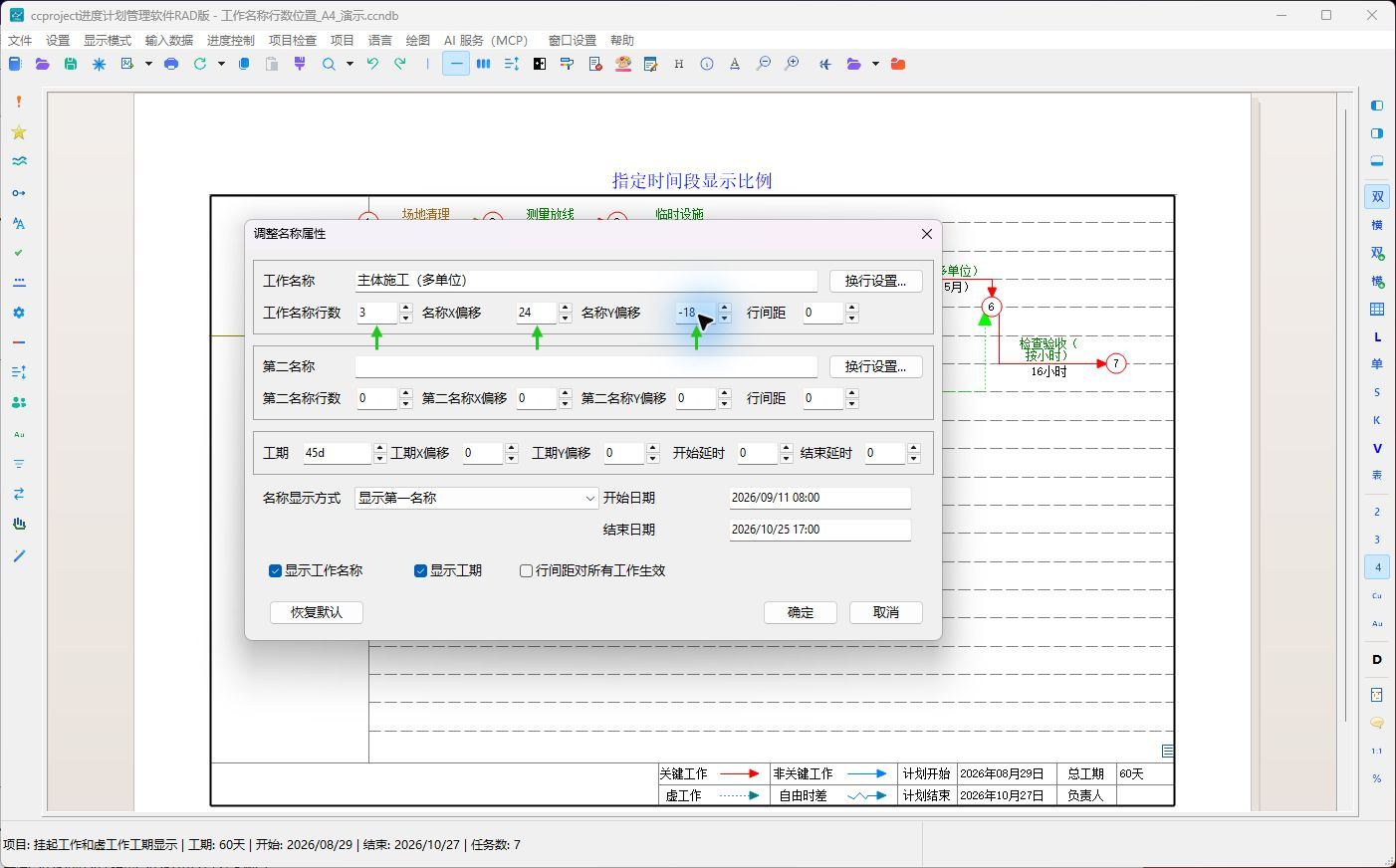
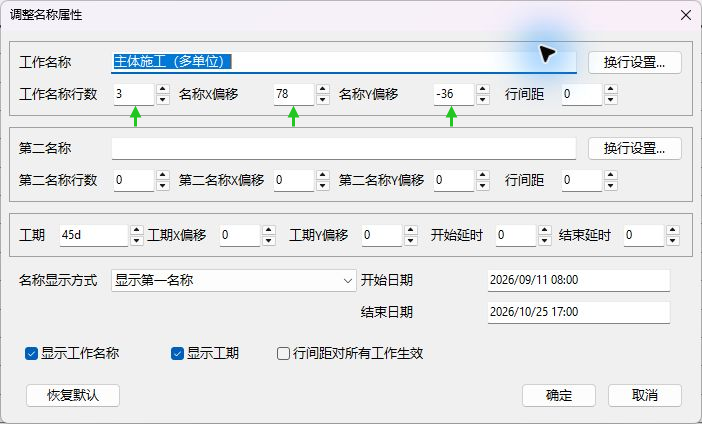
在“调整名称属性”窗口中设置下面几个参数:
- “工作名称行数”:输入
0时由软件自动换行;输入1~20时按指定行数显示。本例输入3。 - “名称X偏移”:正数向右移动,负数向左移动。本例先输入
24。 - “名称Y偏移”:正数向下移动,负数向上移动。本例先输入
-18。 - “行间距”:调整多行文字之间的距离。一般先保留
0,需要拉开或压缩文字时再修改。
建议第一次只输入较小的偏移值,单击“确定”观察效果;位置不合适时,再次打开窗口继续调整。平均节点显示、逻辑网络图等绘图模式会分别保存名称位置,应在实际使用的绘图模式中完成设置。
第 4 步:确认显示结果
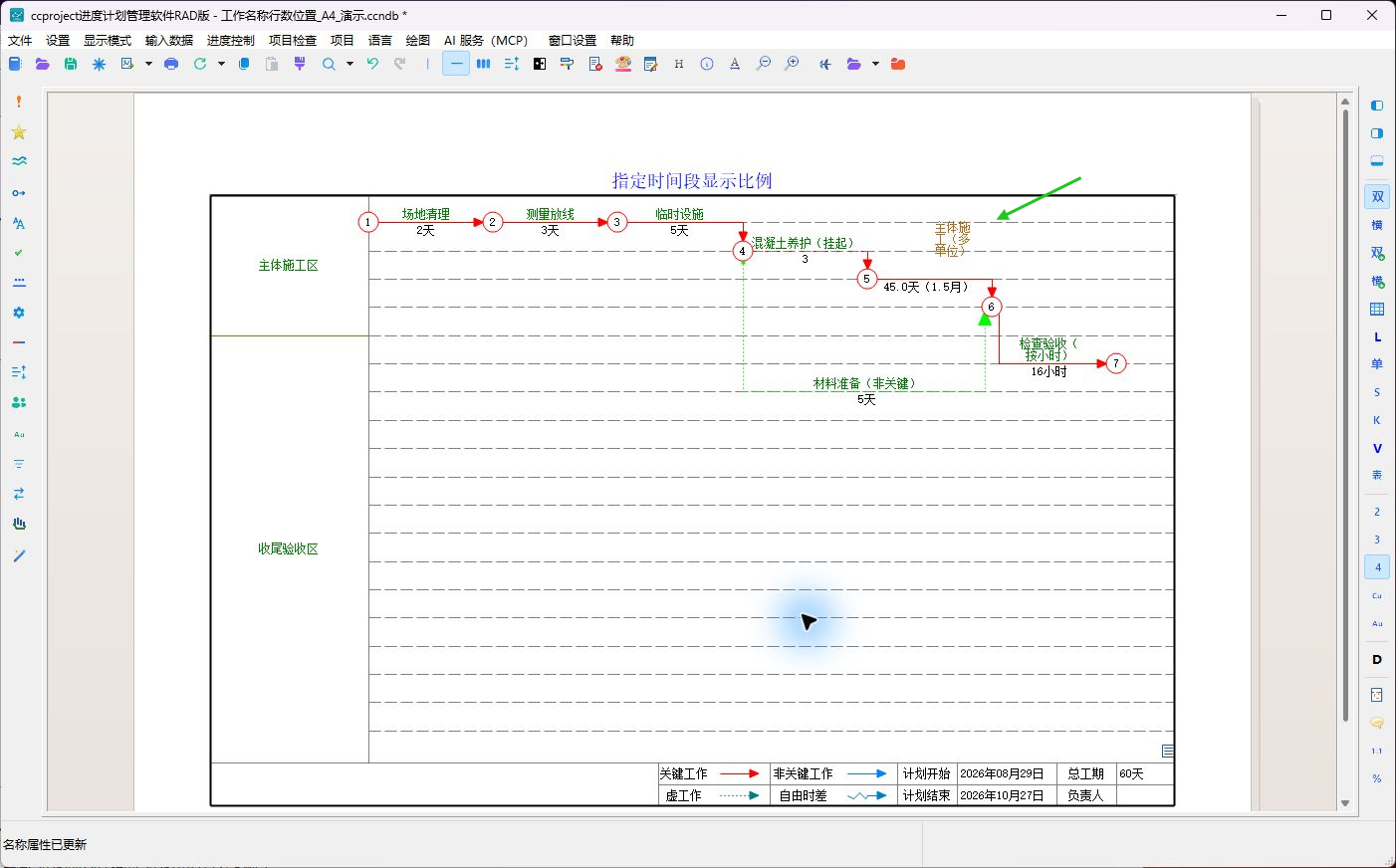
单击“确定”后,工作名称立即按 3 行显示,并按输入的偏移值移动。检查下面三项:
- 名称文字是否完整,没有被箭线或节点遮挡。
- 名称与工期文字是否分开。
- 工作箭线、节点编号和前后逻辑关系是否保持不变。
如果显示不理想,重新双击工作名称,再修改行数或偏移值。
第 5 步:用鼠标直接拖动名称
需要快速微调时,可以直接拖动:
- 把鼠标放到工作名称文字上。
- 按住鼠标左键不放。
- 向需要的方向拖动,看到名称到达合适位置后松开鼠标左键。
拖动只修改名称位置,不会移动节点和工作箭线。需要准确重复位置时,仍建议使用“名称X偏移”和“名称Y偏移”的数值设置。
第 6 步:保存并重新打开检查
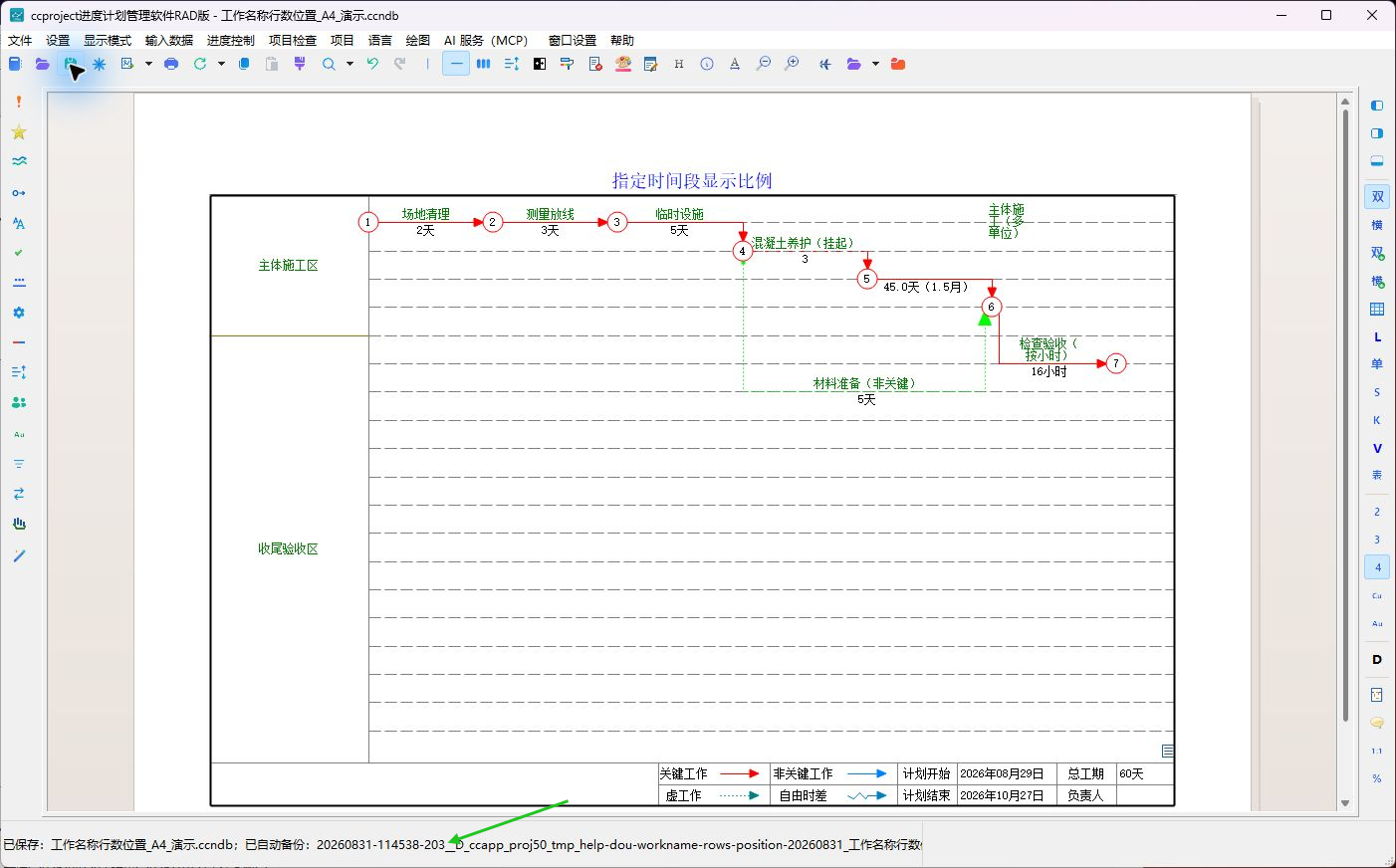
- 保存项目。
- 关闭并重新打开该项目。
- 双击“主体施工(多单位)”名称,再次打开“调整名称属性”。
- 检查保存后的数值。本例重新打开后仍为:工作名称行数
3、名称X偏移78、名称Y偏移-36。
这一步可以确认名称设置已经写入项目文件,而不是只在当前画面中临时显示。
第 7 步:检查保存和计算结果
保存完成后,窗口标题不再显示星号,软件底部会显示保存提示。本例还使用 MCP 读取项目内部数据进行核对,结果如下:
| 检查项目 | 核对结果 |
|---|---|
| 工作名称行数 | 3 |
| 名称X偏移 | 78 |
| 名称Y偏移 | -36 |
| 当前工作工期 | 45 天,未改变 |
| 项目总工期 | 60 天,未改变 |
| 双代号节点 / 工作 | 7 / 7,未改变 |
| 双代号校验 | 错误 0,警告 0 |
| 项目质量校验 | 错误 0 |
快速设置行数
把鼠标停在工作名称文字上后,可以直接按数字键:
- 按
1~9:把名称设置为相应的行数。 - 按
0:恢复自动行数,并恢复该绘图模式下名称的默认位置。
数字快捷键适合快速整理图面;需要设置 10 行以上、精确偏移或行间距时,使用“调整名称属性”窗口。
常见问题
右键后没有“调整名称属性”
鼠标没有点到名称文字。请移动到文字笔画上再单击右键,不要点在工作箭线、节点圆圈或空白区。
修改Y偏移后,文字移动方向与预期相反
名称Y偏移的正数向下、负数向上。希望文字上移时输入负数。
切换绘图模式后位置不同
软件会分别保存普通双代号、平均节点显示和逻辑网络图中的名称位置。在每一种实际使用的绘图模式中分别调整一次即可。
名称位置已经很乱,怎样恢复
双击名称打开“调整名称属性”,单击“恢复默认”;也可以把鼠标停在名称上按数字键 0,恢复自动行数和默认位置。