修改工作的开始、结束节点
下面以任务 3 为例,将它的开始节点从节点 2 修改为节点 3。
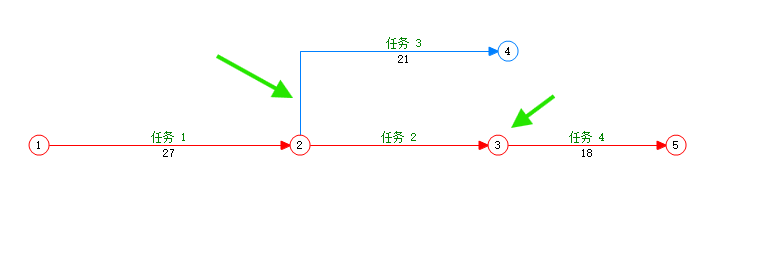
打开“修改开始节点”窗口
在任务 3 的工作箭线上单击鼠标右键,在快捷菜单中依次选择“修改节点”→“修改开始节点”。
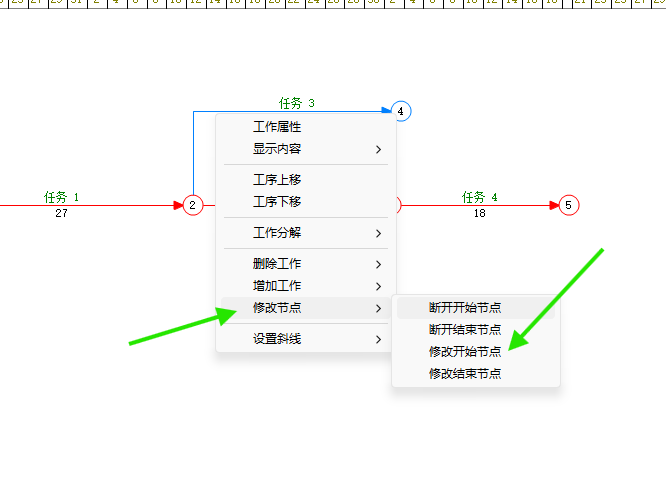
指定新的开始节点
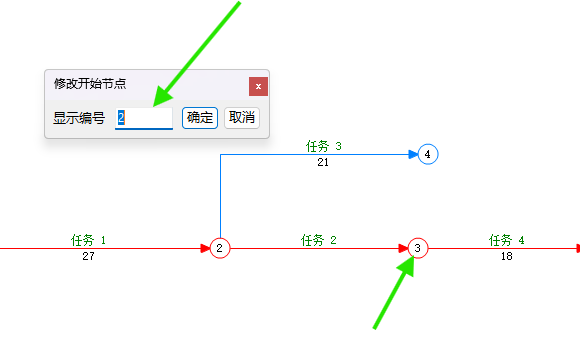
在“修改开始节点”窗口中,可以直接把“显示编号”修改为 3。
也可以在窗口保持打开时,直接在绘图区单击节点 3,由软件自动填写节点编号。
确认显示编号为 3,然后单击“确定”。
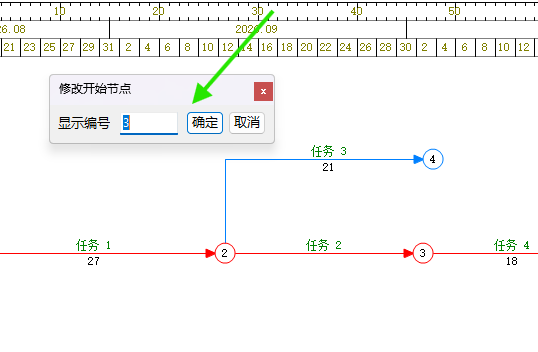
修改后的效果
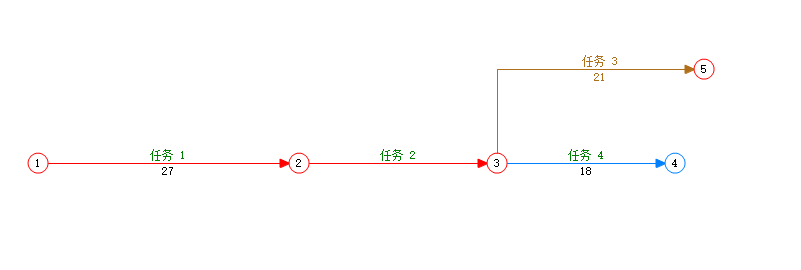
任务 3 的开始节点已经从节点 2 移动到节点 3。
下面以任务 3 为例,将它的开始节点从节点 2 修改为节点 3。
在任务 3 的工作箭线上单击鼠标右键,在快捷菜单中依次选择“修改节点”→“修改开始节点”。
在“修改开始节点”窗口中,可以直接把“显示编号”修改为 3。
也可以在窗口保持打开时,直接在绘图区单击节点 3,由软件自动填写节点编号。
确认显示编号为 3,然后单击“确定”。
任务 3 的开始节点已经从节点 2 移动到节点 3。