添加并行工作ss5
本页介绍如何通过组件搭接设置SS(5)逻辑关系,即任务2开始5天后,任务3才能开始。
查看三个工作的初始时间
本例包含任务1、任务2和任务3。任务1完成后,任务2立即开始;任务3已经设置了开始时间,但目前还没有与任务2建立逻辑关系。任务3的开始时间位于任务2开始时间的5天以后。
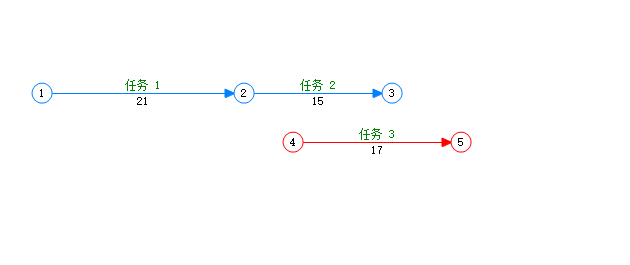
先确定需要表达的限制关系
同样是间隔5天,可以根据实际需要选择不同的表达方法:
- 如果主要表达“任务1完成5天后,任务3开始”,可以在任务1和任务3之间增加一个5天的挂起工作,形成FS(5)。这样以后调整任务2的工期,不会影响任务3。
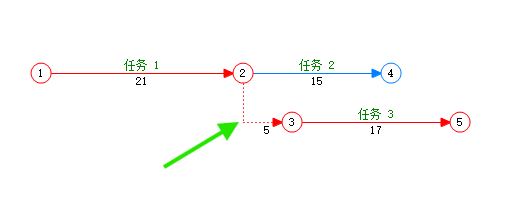
- 如果要突出“任务2开始5天后,任务3才能开始”,说明任务2和任务3之间存在明确限制关系,应使用组件搭接设置SS(5)。例如,任务2“挖土”开始5天后,任务3“做基槽”才能开始。
从任务2拖动到任务3
- 把鼠标移动到任务2的工作线上。
- 按住鼠标左键,开始向任务3拖动。
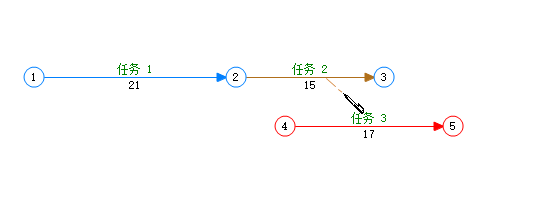
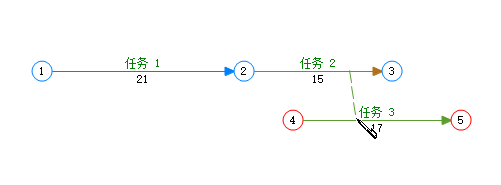
- 继续把鼠标拖动到任务3的工作线上。
- 鼠标位于任务3上方后,放开鼠标左键。
设置SS延时5
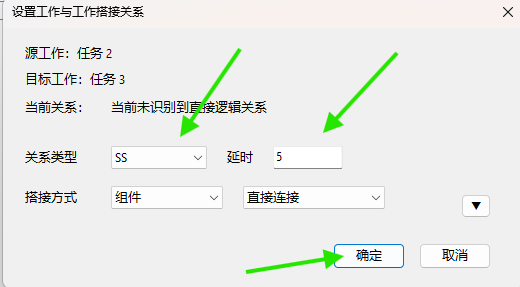
放开鼠标左键后,会打开“设置工作与工作搭接关系”窗口。窗口中应确认源工作是任务2、目标工作是任务3,然后进行以下设置:
- 把“关系类型”选择为 SS。
- 把“延时”设置为
5。 - 搭接方式选择“组件”,连接方式按需要保持“直接连接”。
- 单击“确定”。
查看SS(5)搭接结果
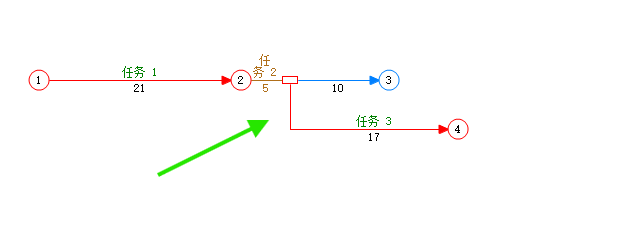
确定后,网络图会显示任务2与任务3之间的搭接关系。其含义是:任务2开始后再经过5天,任务3开始,即SS(5)逻辑关系。
操作后检查
- 源工作是否为任务2,目标工作是否为任务3。
- 关系类型是否为SS。
- 延时是否设置为5天。
- 图中是否显示任务2开始5天后任务3开始的搭接关系。
- 如果实际需要表达的是任务1完成5天后任务3开始,应改用挂起工作表达FS(5)。